
Ein starkes Passwort reicht heute nicht mehr, denn Datenlecks sind alltäglich. Zwei-Faktor-Authentifizierung (2FA) ergänzt das Passwort um einen zweiten Schritt: selbst wenn jemand Ihr Passwort hat, kommt er nicht rein. Diese Anleitung zeigt, wie Sie 2FA bei den wichtigsten Diensten einrichten.
Was ist 2FA?
Beim Login brauchen Sie zwei Dinge:
- Etwas, das Sie wissen (Passwort)
- Etwas, das Sie haben (Code von Ihrem Handy)
Der Code wechselt alle 30 Sekunden, Angreifer auf der anderen Seite der Welt haben keine Chance, auch wenn sie Ihr Passwort kennen.
Welche Arten von 2FA gibt es?
| Methode | Sicherheit | Komfort |
|---|---|---|
| SMS-Code | Mittel (SIM-Swap möglich) | Hoch, jeder kann SMS |
| Authenticator-App (TOTP) | Hoch | Hoch |
| Push-Benachrichtigung (Microsoft, Google) | Sehr hoch | Sehr hoch |
| Hardware-Key (YubiKey) | Maximal | Mittel (Stick dabei) |
| E-Mail-Code | Niedrig, nicht empfohlen | Mittel |
Empfehlung für Privatpersonen: Authenticator-App oder Push-Benachrichtigung.
Authenticator-App installieren
Eine einzige App für alle Ihre Konten:
- Google Authenticator, einfach, mit Cloud-Sync seit 2023
- Microsoft Authenticator, gut für Office 365, auch Microsoft-Konten mit Push
- Authy, mehrere Geräte, Cloud-Backup, etwas komplexer
- Bitwarden Authenticator, für Bitwarden-Nutzer praktisch
Installieren Sie eine auf Ihrem Handy.
2FA bei den wichtigsten Diensten einrichten
Google-Konto (Gmail, YouTube, Android)
- myaccount.google.com/security öffnen
- „Bestätigung in zwei Schritten“ → „Jetzt starten“
- Handy-Nummer bestätigen (als Backup-SMS)
- „Authenticator App“ hinzufügen → QR-Code mit Google Authenticator scannen
- Backup-Codes ausdrucken und sicher aufbewahren
Apple-ID (iCloud, iMessage)
Apple macht das automatisch:
- iPhone: Einstellungen → [Name] → Passwort & Sicherheit
- „Zwei-Faktor-Authentifizierung aktivieren“
- Bei jedem neuen Login auf neuem Gerät: 6-stelliger Code erscheint auf vertrauten Geräten
Amazon
- amazon.de/gp/css/homepage.html → Login & Sicherheit
- „Zwei-Schritt-Verifizierung“ bearbeiten
- Authenticator-App wählen → QR-Code scannen
- 6-stelligen Code einmal eingeben
PayPal
- paypal.com → Einstellungen → Sicherheit
- „Zwei-Faktor-Authentifizierung“ → Aktivieren
- SMS oder App, App ist sicherer
Microsoft-Konto (Outlook, Hotmail, Xbox)
- account.microsoft.com/security
- „Erweiterte Sicherheitsoptionen“
- „Zwei-Faktor-Anmeldung einrichten“
- Microsoft Authenticator App installieren → verknüpfen
Sparkasse / Volksbank / DKB / ING
Bei Banken ist 2FA ohnehin Pflicht (PSD2), aber prüfen Sie die zweite Methode:
- PushTAN, App der Bank (chipTAN, pushTAN)
- Biometrie (Fingerabdruck, Face ID) als Ergänzung aktivieren
Facebook, Instagram, TikTok, X (Twitter)
Pro Dienst einmal: Einstellungen → Sicherheit → Zwei-Faktor-Authentifizierung → Authenticator-App wählen.
Backup-Codes, lebensrettend
Bei jeder 2FA-Einrichtung werden 10 einmalige Backup-Codes angezeigt:
ABCD-1234
EFGH-5678
...
IMMER diese Codes:
- Ausdrucken auf Papier
- In einem Ordner mit wichtigen Dokumenten ablegen
- NICHT im gleichen Passwort-Manager speichern, der mit 2FA geschützt ist
Bei Handy-Verlust einloggen Sie sich mit einem Backup-Code.
Bei Handy-Wechsel
Vor dem Wechsel:
- Google Authenticator: Einstellungen → „Konten übertragen“ → QR-Code am neuen Gerät scannen
- Microsoft Authenticator: Backup in Einstellungen aktivieren, am neuen Gerät Wiederherstellen
- Authy: Mit bestehendem Konto einloggen, alle Konten kommen automatisch
Falls vergessen: Backup-Codes! Oder über die Support-Seite des Dienstes (Identitätsnachweis).
Passwort-Manager + 2FA kombinieren
So sichern Sie Ihr Konto am besten ab:
- Bitwarden (gratis, Open Source) als Passwort-Manager
- 2FA aktiviert für Bitwarden selbst
- Jedes Konto hat einzigartiges, starkes Passwort + 2FA-Code
Sie müssen sich nur noch ein Master-Passwort merken.
Hardware-Sicherheitsschlüssel (die stärkste Stufe)
Für alle, die es besonders sicher wollen, ein YubiKey ist ein physischer Schlüssel, der sich in USB oder NFC einsteckt:
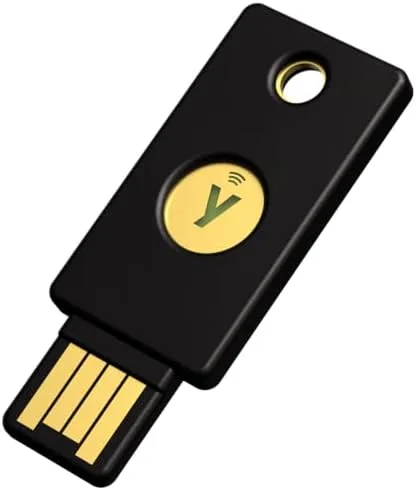 YubiKey 5 NFC
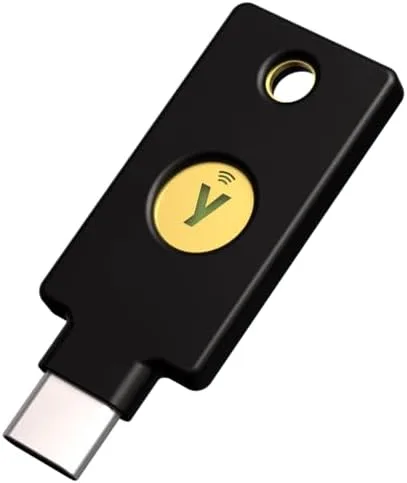 YubiKey 5C NFC
Wir richten es für Sie ein
Der Aufwand steckt komplett in der ersten Einrichtung. Danach läuft es einfach mit. Vor-Ort-Hilfe, 79 € Festpreis, Anfahrt in Köln inklusive. Wir gehen Ihre wichtigen Konten der Reihe nach durch, installieren die Authenticator-App, drucken die Backup-Codes aus und legen sie an einen Ort, an dem Sie sie wiederfinden. Das ist der Teil, an dem es sonst scheitert: die Codes verschwinden, und beim nächsten Handywechsel kommt man nicht mehr ins eigene Konto.
Häufige Fragen
Reicht SMS als zweiter Faktor?
Besser als nichts, aber nicht die sicherste Methode (SIM-Swap-Angriffe). Idealerweise eine Authenticator-App (Google Authenticator, Microsoft Authenticator, Authy). Hardware-Keys (YubiKey) sind am sichersten, aber für die meisten überdimensioniert.
Sicherheitsschlüssel mit USB-A oder USB-C: Empfehlungen
Was, wenn ich mein Handy verliere?
Deshalb IMMER Backup-Codes speichern (werden bei der Einrichtung einmalig angezeigt). Außerdem Authenticator-Apps mit Cloud-Sync nutzen (Google Authenticator seit 2023) oder ein Zweitgerät (Tablet) mitlaufen lassen.
Ist 2FA bei jeder Seite sinnvoll?
Für alles Wichtige: E-Mail, Bank, PayPal, Amazon, Google/Apple-ID, Social Media. Bei unwichtigen Foren/Newsletter-Seiten: nicht nötig.
Kann mich 2FA wirklich vor Hackern schützen, wenn mein Passwort geklaut wurde?
Ja, das ist der Sinn. Selbst mit korrektem Passwort kann sich niemand ohne den 2. Faktor einloggen. Deshalb auch bei Phishing: Passwort weg, aber Konto bleibt sicher.
Lieber persönlich helfen lassen?
Sicherheits-Einrichtung
Preis und Umfang klären wir vorher. Kein Callcenter, sondern jemand aus Köln.
Neue Ratgeber per E-Mail
Ab und zu ein Hinweis, wenn ein neuer Artikel da ist. Kein fester Rhythmus, keine Werbung von anderen.