
Die Fritz!Box ist der beliebteste Router in Deutschland. Die Ersteinrichtung ist in den meisten Fällen einfach, wenn man weiß, wo man anfängt. In dieser Anleitung zeigen wir Ihnen die wichtigsten Schritte vom Auspacken bis zum funktionierenden WLAN.
Hinweis: ClaveON ist ein unabhängiger Dienstleister aus Köln und steht in keiner geschäftlichen Verbindung zum Hersteller. Wir richten Geräte ein und erklären sie. „FRITZ!Box“ ist eine Marke der FRITZ.com GmbH, Berlin.
1. Fritz!Box anschließen
- DSL-Kabel in die graue Buchse (DSL/TEL) stecken.
- Stromkabel anschließen und einschalten.
- Ca. 2 Minuten warten, bis die Power- und WLAN-LED stabil leuchten.
Tipp: Stellen Sie die Fritz!Box direkt neben dem Telefonanschluss auf, offen, nicht im Schrank versteckt. Ein freier Standort verbessert die WLAN-Reichweite erheblich.
2. Mit der Fritz!Box verbinden
Sie haben zwei Möglichkeiten:
- Option A, WLAN: Der Netzwerkname (SSID) und das WLAN-Passwort stehen auf der Unterseite der Fritz!Box. Verbinden Sie sich mit diesem Netzwerk.
- Option B, LAN-Kabel: Stecken Sie ein Netzwerkkabel in einen der gelben LAN-Anschlüsse der Fritz!Box und verbinden Sie es mit Ihrem Computer.
Öffnen Sie dann einen Browser und geben Sie in die Adresszeile ein:
http://fritz.boxFalls das nicht funktioniert, verwenden Sie die IP-Adresse direkt: 192.168.178.1.
3. Ersteinrichtung im Browser
- Kennwort vergeben: Das Standardkennwort finden Sie auf der Unterseite der Fritz!Box. Ändern Sie es in ein sicheres, eigenes Passwort.
- Internetverbindung einrichten: Geben Sie die Zugangsdaten Ihres Providers ein. Diese finden Sie im Begrüßungsbrief oder in der E-Mail Ihres Anbieters (Telekom, Vodafone, NetCologne etc.).
- Firmware-Update: Die Fritz!Box aktualisiert sich automatisch auf die neueste Version. Das kann einige Minuten dauern, nicht ausstecken.
Keine Lust auf die Einrichtung? Wir richten Ihre Fritz!Box in Köln ein, WLAN-Komplettservice 119 €. Termin anfragen →
4. WLAN-Name und Passwort ändern
- Navigieren Sie zu WLAN → Funknetz.
- Ändern Sie den Namen (SSID) und das WLAN-Passwort nach Wunsch.
- Aktivieren Sie das 5-GHz-Band für schnellere Verbindungen in der Nähe des Routers.
Tipp: Wählen Sie einen einfachen WLAN-Namen, der keine persönlichen Daten enthält (kein Nachname, keine Adresse).
5. Geräte verbinden
Verbinden Sie Ihre Geräte mit dem neuen WLAN, Handy, Laptop, Tablet, Smart TV, Drucker.
- Suchen Sie auf jedem Gerät nach dem neuen WLAN-Namen und geben Sie das Passwort ein.
- Schneller: Drücken Sie die WPS-Taste an der Fritz!Box und aktivieren Sie WPS auf dem Gerät, die Verbindung wird automatisch hergestellt.
Tipp: Prüfen Sie die Geräte-Liste unter Heimnetz → Netzwerk, um zu sehen, welche Geräte verbunden sind.
6. Telefon einrichten (optional)
- Gehen Sie zu Telefonie → Eigene Rufnummern und tragen Sie die Rufnummer Ihres Providers ein.
- DECT-Telefon anmelden: Halten Sie die DECT-Taste an der Fritz!Box ca. 10 Sekunden gedrückt und starten Sie die Anmeldung am Telefon.
7. Häufige Probleme
„fritz.box öffnet sich nicht“, Geben Sie die IP-Adresse direkt ein: 192.168.178.1. Stellen Sie sicher, dass Sie mit der Fritz!Box verbunden sind (WLAN oder LAN-Kabel).
„WLAN bricht ständig ab“, Wechseln Sie den Funkkanal unter WLAN → Funkkanal und wählen Sie Autokanal. Dadurch sucht die Fritz!Box automatisch den besten Kanal.
„Internet ist langsam“, Prüfen Sie die tatsächliche Geschwindigkeit unter Internet → Online-Monitor. Vergleichen Sie mit Ihrem Vertrag. Bei großen Abweichungen: Provider kontaktieren. Speedtest: fast.com.
„Firmware-Update hängt“, Nicht ausstecken! Warten Sie mindestens 15 Minuten. Die Fritz!Box startet nach dem Update automatisch neu.
Empfohlene Hardware
Falls Sie eine neue Fritz!Box benötigen, diese Modelle richten wir täglich ein:
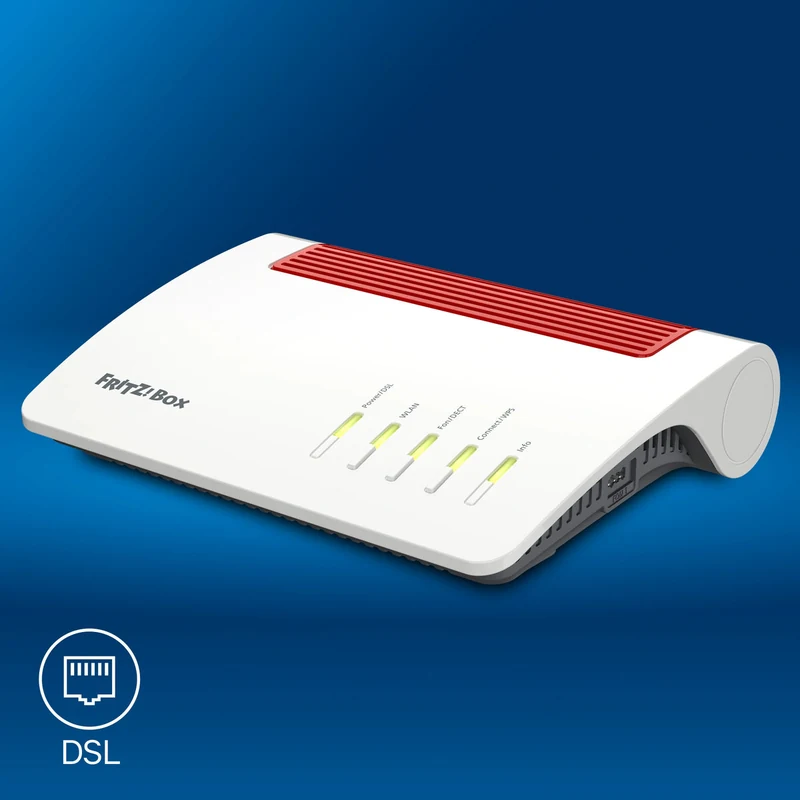 Fritz!Box 7590 AX
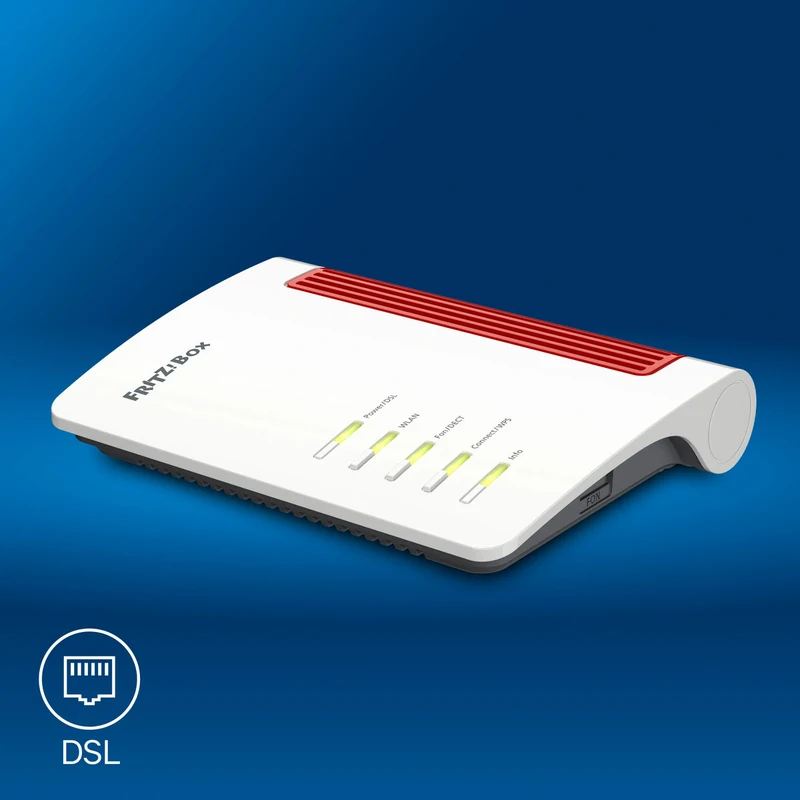 Fritz!Box 7530 AX
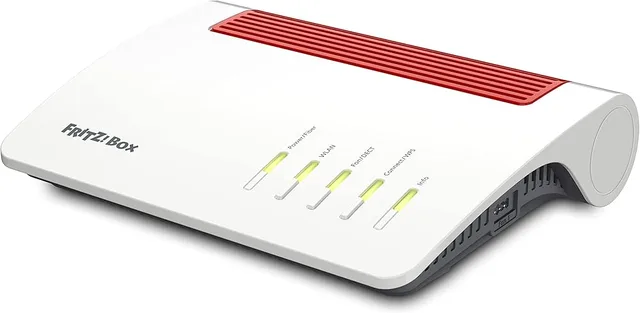 Fritz!Box 5590 Fiber
Nützliche Links
Häufige Fragen
Wie richte ich eine FRITZ!Box 7590 ein?
Genauso wie die 7530: anschließen, dann im Browser fritz.box aufrufen und das Kennwort von der Geräteunterseite eingeben. Der Assistent fragt danach den Anbieter ab und legt WLAN und Telefon an. Die 5590 Fiber ist der Sonderfall, sie geht an Glasfaser statt an die Telefondose.
Warum findet mein Handy das WLAN nicht?
Meistens sucht das Handy im falschen Band. Viele Smart-Home-Geräte und ältere Handys können nur 2,4 GHz, und wenn die FRITZ!Box beide Bänder unter einem Namen führt, landet das Gerät nicht zwangsläufig da, wo es funktioniert. Zweiter häufiger Grund: das WLAN ist nach der Ersteinrichtung noch aus oder der Name wurde geändert und das Handy sucht weiter den alten.
Welche Fritz!Box habe ich?
Die Modellnummer steht auf der Unterseite Ihrer Fritz!Box. Aktuell verbreitet sind die Modelle 7590 AX, 7530 AX und 5590 Fiber (für Glasfaser).
Kann ich mein altes WLAN-Passwort behalten?
Ja. Unter WLAN → Funknetz → WLAN-Netzwerkschlüssel können Sie Ihr bisheriges Passwort eintragen.
Kann ich meine Fritz!Box als Mesh-Repeater nutzen?
Ja. Unter Heimnetz → Mesh → Mesh aktivieren. Funktioniert mit Fritz!Repeatern und anderen Fritz!Boxen im selben Netzwerk.
Ein Repeater, der mit der FRITZ!Box ein Mesh bildet: FRITZ!Repeater 1200 AX (Amazon)
Was tun wenn nichts hilft?
Werksreset: Taste F an der Fritz!Box 15 Sekunden gedrückt halten. Alle Einstellungen werden zurückgesetzt. Oder lassen Sie sich helfen, ClaveON kommt zu Ihnen nach Hause.
Kann jemand die Fritz!Box für mich einrichten?
Ja. Die Ersteinrichtung mit WLAN, Telefon und dem Verbinden Ihrer Geräte ist der WLAN-Komplettservice, Festpreis 119 €. Wenn Ihr WLAN nur schwächelt und der Router schon läuft, reicht meist der WLAN-Check für 89 €. Anfahrt in Köln und den direkten Nachbarstädten inklusive, weiter draußen 15 € oder 35 € je nach Entfernung.
Lieber persönlich helfen lassen?
WLAN-Komplettservice in Köln
Wenn es danach immer noch nicht läuft, liegt es meistens an den Bändern oder am Mesh, das sich nicht sauber verbindet. Das sieht man per Bildschirm in zehn Minuten, 29 €. In Köln kommen wir auch vorbei.
Neue Ratgeber per E-Mail
Ab und zu ein Hinweis, wenn ein neuer Artikel da ist. Kein fester Rhythmus, keine Werbung von anderen.