
„Ich drücke auf Drucken, und dann passiert einfach nichts.“ Der Satz kommt bei uns regelmäßig an, und dahinter steckt selten ein kaputtes Gerät. Gehen Sie die 10 Schritte in dieser Reihenfolge durch, die ersten drei erledigen die Sache oft schon in ein paar Minuten.
1. Ist der Drucker an und online?
Klingt banal, aber:
- Stromlicht am Drucker leuchtet?
- Papier eingelegt?
- Tinte / Toner noch drin (manche Drucker verweigern jeden Druck bei leerem Tintentank, auch für Schwarzweiß, wenn Farbe fehlt)
- Klappen geschlossen? Papierschacht korrekt?
2. Druckauftrag in Warteschlange gecheckt
Ein steckengebliebener Job blockiert alle folgenden:
Windows
- Einstellungen → Bluetooth und Geräte → Drucker & Scanner
- Ihren Drucker anklicken → „Warteschlange öffnen“
- Alle anstehenden Jobs mit Rechtsklick → „Abbrechen“
- Wenn sich nichts löschen lässt: Dienste (services.msc) → „Druckerwarteschlange“ → Neu starten
Mac
- Systemeinstellungen → Drucker und Scanner
- Drucker auswählen → „Druckerwarteschlange öffnen“
- Alle Jobs mit X löschen
3. Drucker neu starten
Der klassische Ausweg:
- Drucker ausschalten
- Stromstecker ziehen
- 30 Sekunden warten
- Einstecken, einschalten
- Warten bis Bereitschaftsmeldung
Oft ist danach alles gut.
4. WLAN-Drucker: Verbindung prüfen
- WLAN-LED am Drucker leuchtet?
- Drucker im Menü → Netzwerk → Status → WLAN-Signalstärke angezeigt?
- Falls nicht: WLAN neu einrichten (siehe WLAN-Drucker einrichten)
Häufig bei WLAN-Druckern: IP hat sich geändert, Windows sucht an alter Adresse. Lösung: Drucker in Windows entfernen und neu hinzufügen.
5. Treiber-Problem
Nach Windows-Update oder Änderung am System ist der Treiber oft defekt.
Lösung:
- Drucker abziehen
- Einstellungen → Apps → alles mit Druckernamen (HP, Canon, etc.) deinstallieren
- PC neu starten
- Aktuellen Treiber vom Hersteller:
- Treiber-Installation starten, Drucker währenddessen anschließen
- Testdruck
6. „Offline“-Status in Windows
Drucker zeigt „Offline“, obwohl er eingeschaltet und im WLAN ist.
Lösung:
- Rechtsklick auf Drucker → Drucker offline verwenden deaktivieren
- Falls weiterhin offline: Drucker entfernen → neu hinzufügen
7. Tintenpatronen prüfen (Inkjet)
„Druckkopf verstopft“ ist das Problem Nr. 1 bei älteren Inkjet-Druckern.
Reinigung:
- Am Drucker-Menü → Wartung → Druckkopf reinigen
- Nach Reinigung: Testdruck
- Wenn Streifen / Lücken: „Intensive Reinigung“ oder „Tiefenreinigung“ (verbraucht mehr Tinte)
- Noch immer schlecht? Oft ist das Druckkopf-Set kaputt (bei HP/Canon oft tauschbar, bei Epson meist ganzer Drucker)
Vorbeugen: Mindestens 1× pro Woche drucken, sonst trocknet der Druckkopf aus.
8. Toner prüfen (Laser)
Bei Laserdruckern:
- Toner-Füllstand im Menü prüfen
- Rest schütteln (hilft oft für weitere 50-100 Seiten)
- Bei <5 % Toner: Zeit für Neukauf
Tipp: Original-Toner bei Brother/Canon-Laser sind oft nicht nötig, kompatible Toner sind meist gleichwertig und halb so teuer. (Kompatible Toner bei Amazon →)*
9. Papier-Stau prüfen
Manchmal blockt ein unsichtbarer Papierrest die Mechanik.
- Alle Klappen öffnen
- Papier-Schacht rausnehmen
- Mit Taschenlampe reingucken, Zettel, Heftklammern, Aufkleber?
- Vorsichtig entfernen (in Papier-Laufrichtung, nicht dagegen)
- Alles schließen, neu starten
10. Letzter Ausweg, Werksreset
Alle Einstellungen gehen verloren:
- Drucker-Menü → Einstellungen → Werkseinstellungen
- Danach wie neuer Drucker einrichten
Wann sich Reparatur nicht lohnt
Ab einem gewissen Alter/Defekt ist ein Neukauf günstiger:
| Drucker-Problem | Neukauf statt Reparatur |
|---|---|
| Druckkopf kaputt, >4 Jahre alt | Ja, neuer Drucker ab 70 € |
| Toner-Kassette-Fehler bei Billigdrucker | Ja, neuer Laser ab 100 € |
| Tintenverstopfung trotz Reinigung | Ja, wenn >5 Jahre alt |
| Displayproblem, sonst ok | Oft reparabel (zur Werkstatt) |
| WLAN defekt, USB geht | USB-Nutzung, kein Neukauf nötig |
Neuer Drucker? Unsere Empfehlungen
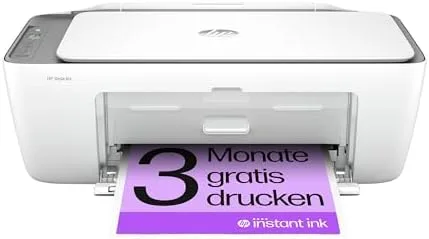 HP DeskJet 2820e
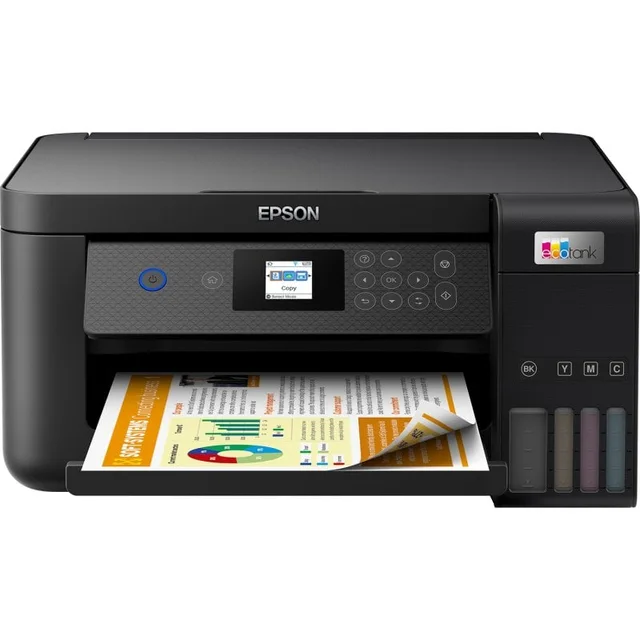 Epson EcoTank ET-2851
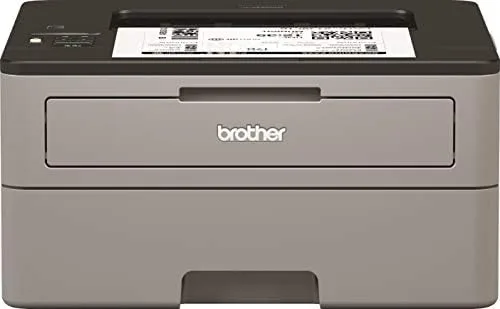 Brother HL-L2350DW
Anzeige. Die Links oben führen zu Amazon. Wenn Sie dort kaufen, erhalten wir eine Provision. Für Sie ändert sich der Preis nicht, und unsere Empfehlung hängt nicht davon ab. Als Amazon-Partner verdienen wir an qualifizierten Verkäufen.
Wir kommen vorbei
Wenn Sie die Liste durchhaben und der Drucker immer noch schweigt, kommen wir vorbei. Vor-Ort-Hilfe, 79 € Festpreis, Anfahrt in Köln inklusive. Wir gehen Treiber, Warteschlange und Hardware durch und sagen Ihnen ehrlich, ob sich das Gerät noch lohnt oder ob ein neuer Drucker das günstigere Ende ist. Auch wenn die Antwort „kaufen Sie einen neuen“ lautet, sagen wir es Ihnen.
Häufige Fragen
Warum wartet der Druck-Auftrag in der Warteschlange?
Meist ein alter Druckjob, der steckengeblieben ist, blockiert alles. Warteschlange öffnen (Einstellungen → Drucker → Auf Drucker klicken → Warteschlange) und alles löschen. Danach neu drucken.
Muss ich immer Original-Patronen kaufen?
Nein, kompatible Patronen sind oft gleichwertig und deutlich günstiger. Ausnahme: Moderne HP-Drucker erkennen teilweise nur HP-Chips (Firmware-Sperre). Dann lieber bei HP bleiben oder Drucker tauschen.
Wann lohnt sich ein neuer Drucker?
Wenn Reparatur/Tintenpatronen-Set mehr kostet als der Neupreis (oft ab ~50 €). Und wenn der Drucker älter als 6 Jahre ist, neue Modelle sind sparsamer und per WLAN viel einfacher.
Druckertreiber deinstallieren und neu installieren, wie?
Windows: Einstellungen → Apps → Treiber suchen (HP/Canon/Brother/Epson) → Deinstallieren. PC neu starten. Drucker abschalten, Stecker ziehen. Dann offizieller Treiber vom Hersteller neu installieren.
Lieber persönlich helfen lassen?
Drucker-Hilfe vor Ort
Preis und Umfang klären wir vorher. Kein Callcenter, sondern jemand aus Köln.
Neue Ratgeber per E-Mail
Ab und zu ein Hinweis, wenn ein neuer Artikel da ist. Kein fester Rhythmus, keine Werbung von anderen.